Met deze tips pas je je PlayStation5 helemaal aan aan jouw speelstijl
Articlevrijdag, 24 april 2026 om 12:33
Mis geen gamingnieuws, techverhalen, LEGO-nieuws, F1-updates, deals, reviews, previews en entertainment meer. Voeg XGN toe aan je Google-favorieten.
Volg XGN op GoogleDe PlayStation 5 levert indrukwekkende prestaties, maar veel gebruikers halen niet het maximale uit hun console. Met een paar simpele handelingen pas je de basisinstellingen van je console aan om hem perfect aan te laten sluiten aan wat jij belangrijk vindt. Heb je liever performance dan epische graphics, of geniet je juist liever van levendige kleuren op je scherm? Met een paar gerichte aanpassingen maak je je gameplay soepeler, je console veiliger en maak je optimaal gebruik van je DualSense. Een paar minuten van je tijd maakt een merkbaar verschil tijdens het gamen.
FAQ
- Wat is de beste Game Preset op de PS5: prestatiemodus of resolutiemodus?
De beste keuze hangt af van het soort games dat je speelt. Prestatiemodus richt zich op een hogere framerate en zorgt meestal voor soepelere gameplay, wat vooral merkbaar is bij shooters, actie‑ en racegames. Resolutiemodus legt de nadruk op beeldkwaliteit en scherpere graphics, maar draait vaak op een lagere framerate. Dit is dus vooral geschikt voor Single players die immersieve werelden willen ontdekken - Moet ik 120 Hz‑uitvoer inschakelen op mijn PS5?
Als je televisie of monitor 120 Hz ondersteunt, is het sterk aan te raden om deze optie in te schakelen. Bij compatibele games levert dit aanzienlijk vloeiendere beelden op en voelt de besturing directer aan. De functie heeft alleen effect wanneer zowel je scherm als de game 120 Hz ondersteunen, maar wanneer dat zo is, merk je het verschil vrijwel meteen. - Is HDR op de PS5 altijd beter aan te zetten?
HDR kan het beeld duidelijk verbeteren, mits het goed is ingesteld en je tv HDR van goede kwaliteit ondersteunt. Zonder correcte kalibratie kan HDR echter juist zorgen voor te donkere of fletse beelden. Het is daarom belangrijk om de HDR‑instellingen handmatig aan te passen. Bij televisies met matige HDR‑ondersteuning kan het zelfs beter zijn om HDR volledig uit te schakelen.
Veiligheid boven alles
Je PlayStation 5 is het centrum van je gameplezier, waar je veel geld aan besteedt. Niet alleen de console zelf, maar ook je account is bijzonder waardevol. Wie digitale games gekocht heeft wil die natuurlijk niet kwijt, maar ook wie al zijn games fysiek gekocht heeft is zuinig op zijn voortgang, de behaalde trophies en meer. Het is dus belangrijk om je account goed te beveiligen. Dat kan op meerdere manieren.
Natuurlijk is je account beveiligd met een wachtwoord. Dat wachtwoord moet uniek zijn, zodat bij eventuele lekken bij andere partijen jouw wachtwoord niet ineens op straat ligt. Stel dat je voor je POS (de nieuwe naam van PSN) account hetzelfde wachtwoord gebruikt als bij Odido, dan weten hackers nu jouw PlayStation account wachtwoord. Op je console stel je eenvoudig je wachtwoord in. Ga naar Instellingen > Gebruikers en accounts > Accounts > Beveiliging. Selecteer daar Wachtwoord en stel je (nieuwe) wachtwoord in.
Omdat wachtwoorden steeds minder veilig worden, heeft Sony meerdere alternatieven achter de hand. Zo kan je ook met een pincode of 2SV, ofwel 2 stapsverificatie inloggen. Daarbij moet je je bij inloggen identificeren via je mobieltje. Mocht je dat nog niet gedaan hebben, dan is het heel sterk aan te raden dat nu te doen.
Een hacker kan je wachtwoord misschien achterhalen, maar heeft geen beschikking over jouw telefoon. Ook deze methoden stel je eenvoudig in bij Instellingen > Gebruikers en accounts > Accounts > Beveiliging. Voro 2SV kies je daar Status 2-stapsverificatie Bewerken, Verificatiemethode en kies SMS of Verificatie-app. Stel je mobiele nummer in of scan de QR code. Vervolgens krijg je een verificatiecode om te controleren of alles goed ingesteld is. Heb je die code ingevuld, dan is 2SV ingesteld.
Lees ook
Game Presets
Met de uiterst belangrijke beveiliging achter de rug, gaan we nu de gameplay zelf aanpakken. Daarvoor beginnen we bij de Game Presets. Een belangrijke keuze hierbij is die tussen resolutie-modus of prestatiemodus. Vaak kan dit ook per spel apart ingesteld worden, maar hier zet je de standaard, waardoor dit voor alle games geldt, tenzij je het dus in het spel zelf aanpast. In veel gevallen staan games ingesteld op resolutiemodus, waardoor ze mooier ogen maar vaak op een lagere framerate draaien. Door in de instellingen te kiezen voor prestatiemodus geef je de voorkeur aan een hogere en stabielere framerate, meestal zestig beelden per seconde. Vooral bij shooters, racegames en snelle actietitels zorgt dit voor een veel vloeiendere ervaring en betere controle.
Beeldfrequentie
Daarnaast is het verstandig om te controleren of de 120 Hz‑uitvoer is ingeschakeld. Veel tv's of monitoren hebben tegenwoordig de beschikking over hogere beeldfrequenties. Als jouw beeldscherm dit ondersteunt, kan de PS5 bepaalde games weergeven met extreem vloeiende beelden. Deze optie staat niet altijd automatisch aan, zelfs niet als je scherm geschikt is. Zodra 120 Hz is geactiveerd en je een compatibele game speelt, merk je direct dat bewegingen soepeler aanvoelen en acties sneller reageren. Zeker voor competitieve spelers biedt dit een duidelijk voordeel. Je past dit aan bij Instellingen > Scherm en video > Video-uitvoer > 120 Hz-uitvoer > Automatisch. Let wel, je hebt hiervoor wel een HDMI kabel nodig die minimaal HDMI 2.1 ondersteunt.

HDR aan of uit
We kijken nog even verder bij de beeldscherminstellingen, maar nu specifiek bij de HDR instelling. Een verkeerd ingestelde HDR kan je beeld desastreus doen veranderen. Als je beeldscherm over HDR beschikt maar je gebruikt het niet, ogen kleuren vaak flets. Je controleert deze instelling bij Instellingen > Scherm en video > Video-uitvoer > HDR. Je kan de resultaten van HDR verbeteren door de instellingen van HDR aan te passen. Volg de stappen nauwkeurig en je krijgt een beter uitgebalanceerd beeld. Mocht je een oudere tv hebben waarbij HDR niet optimaal beeld geeft, dan schakel je die optie beter uit.

Optimaliseer de DualSense
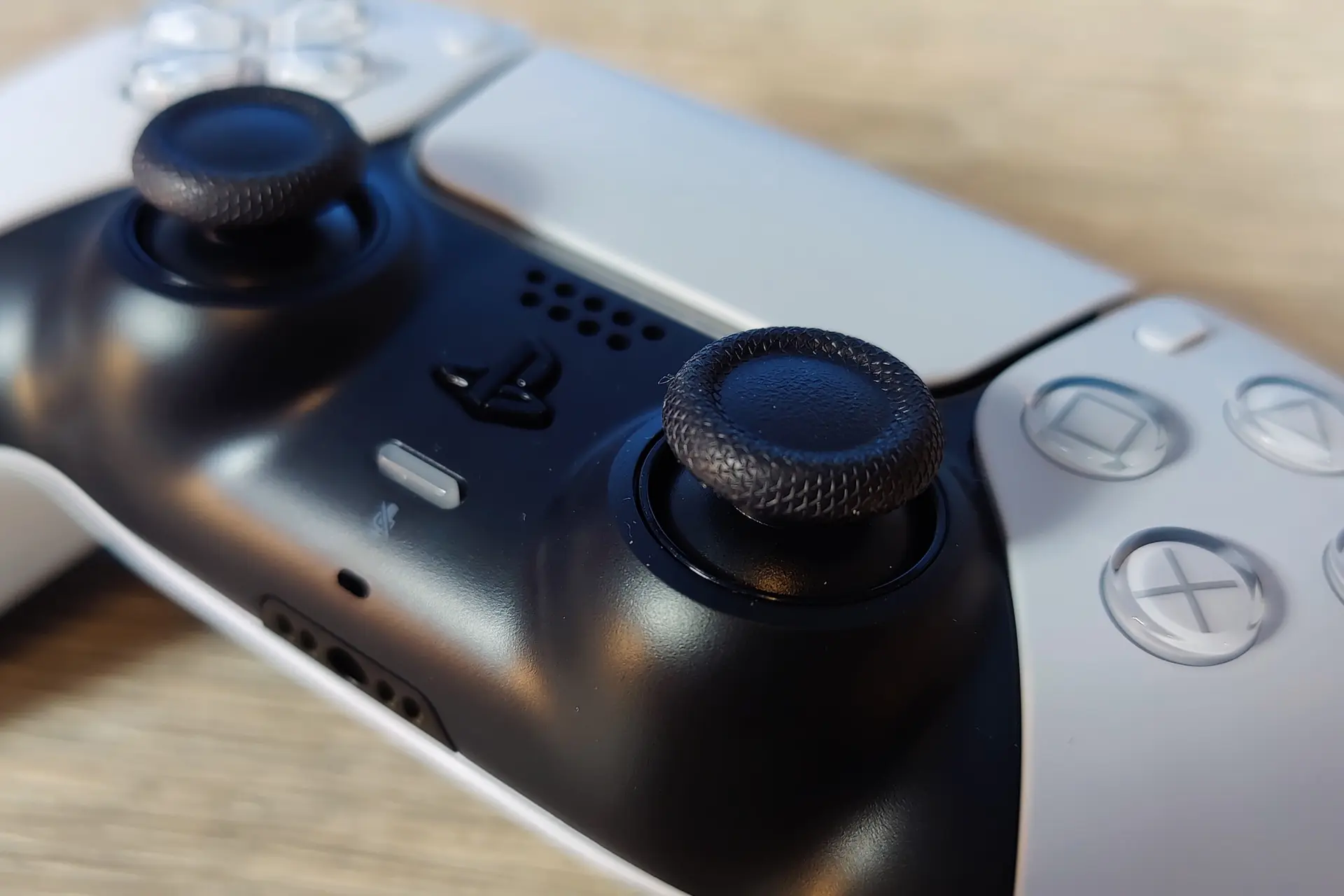
De DualSense‑controller is een uitstekende controller met heel wat foefjes die hem onderscheiden van de PS4 Dualshock. Adaptive triggers en haptische feedback kunnen indrukwekkend zijn, maar bij langdurige speelsessies of competitieve games kunnen ze vermoeiend werken of zelfs je gameplay bemoeilijken. Je kan de intensiteit van de triggers en vibratie te verlagen of zelfs uit schakelen, wat voor je speelsessie een stuk comforabeler maakt. Bijkomend voordeel: de accu van de DualSense gaat een stuk langer mee als je geen of weinig gebruik maakt van deze features.
De instellingen van de DualSense vindt je onder Instellingen > Accessoires > Controller (Algemeen).


Bonustip: Automatische uploads en opnames beperken
Je PlayStation 5 is prima in staat om updates voor games en het systeem zelf automatisch te downloaden en installeren. Zo zorg je ervoor dat je bij opstarten meteen aan de slag kan, zonder eerst updates te moeten installeren. Ook systeemsoftware worden op de achtergrond geïnstalleerd terwijl jij slaapt. Het enige wat je hiervoor moet doen is de optie aanzetten en je console in de ruststand laten staan.
Tot slot is het aan te raden om kritisch te kijken naar automatische opnames en uploads. De PS5 maakt standaard video’s van trofeeën en bewaart regelmatig gameplayclips, wat ongemerkt veel opslagruimte kan innemen. Door deze functies te beperken of uit te schakelen houd je meer vrije ruimte over op de SSD en behoud je beter overzicht. Opnames maken blijft mogelijk, maar dan alleen op de momenten dat je er bewust voor kiest.
Met al deze aanpassingen is je PlayStation 5 eenvoudig af te stemmen op je eigen speelstijl en apparatuur. Performance of beeldkwaliteit, je past je console eenvoudig aan aan wat jij belangrijk vindt.
Meer lezen over de PlayStation 5? Check dan onze hub.
- Coolblue heeft nu PlayStation bundels in de aanbieding (alleen dit weekend)

Populair Nieuws

Review Pressure – D-Day hing af van het weer, maar is dat wel spannend?

Deze EcoFlow thuisbatterij is al goedkoper maar met deze truc bespaar je nog meer

LEGO Star Wars-set zakt naar laagste prijs ooit bij bol: deze UCS-set telt 1809 onderdelen

Nintendo maakt hele opvallende keuze met speciale Zelda Switch 2

Reminder: Dit weekend kun je deze exclusieve LEGO® Make & Take bouwen in Amsterdam

Sfeerverslag: Deze LEGO Store in Berlijn is totaal anders dan we hadden verwacht
Laatste Reacties
- Ik zei hier thuis PRECIES hetzelfde. haha. We zijn wat oudere gamers he haha.
 Rox18-09-2026
 - Mooie review! Ik ben wel blij met een lineair verhaal met niet al te grote open wereld fragmenten. Dat scheelt weer wat frustratie, want het kan soms ook heel vervelend zijn om elk hoekje te willen checken :-)
 TBird7318-09-2026
 - Veel plezier met bouwen
 LenK17-09-2026
 - @Jordens7 gefeliciteerd
 Lelystadse17-09-2026
 - Zeker Fallout 76 opstarten dit weekend, keek uit naar deze update.
 Spiral17-09-2026
 - @Jordens7 gefeliciteerdLelystadse17-09-2026
- Ik ben overtuigd, lijkt me leuke film!! Shanghai Noon en Knights vond ik ook zulke geweldige films destijds! ( hey, dat rijmt! ) .🥳
 JustB17-09-2026
 - Natuurlijk heel slim van deze artiesten.hernieuw17-09-2026
- Diversiteit in een game is altijd fijn, toch maar in de gaten houden stranger than heaven lijkt me wel leuk.Spiral17-09-2026
- Mahjong was een van mijn favoriete minigames in de Yakuza series, blij dat ze het erin houden! 😀JustB17-09-2026
Loading