PS5-opslag vol? Zo voeg je in enkele minuten tot 8TB extra opslagruimte toe
Articlemaandag, 15 juni 2026 om 12:45
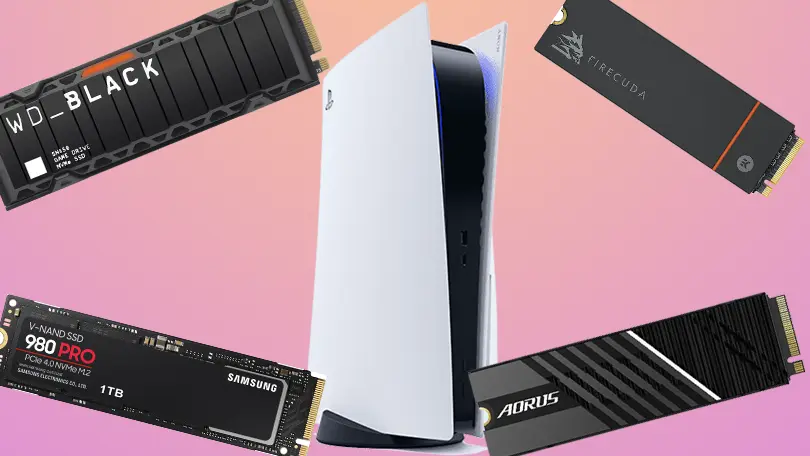
Mis geen gamingnieuws, techverhalen, LEGO-nieuws, F1-updates, deals, reviews, previews en entertainment meer. Voeg XGN toe aan je Google-favorieten.
Volg XGN op GoogleBen je ooit snel naar huis gegaan om een gloednieuwe game te spelen, om vervolgens een vervelende melding op je tv te zien verschijnen? Je systeem blijkt dan helemaal vol te zitten.
Helaas zijn moderne PlayStation 5-games echte opslagvreters, waardoor een PS5-opslagupgrade steeds belangrijker wordt. Grote titels zoals Call of Duty: Black Ops 7 en andere blockbusters kunnen ruim meer dan 100GB innemen, waardoor vrije ruimte verrassend snel verdwijnt. Ook van aankomende games zoals GTA VI wordt verwacht dat ze veel opslagruimte zullen vragen.
Ken de beperkingen van je PS5 console
Voordat je kiest voor een PS5-opslagupgrade, is het handig om te weten hoeveel opslagruimte je console al heeft. Afhankelijk van welk model onder je televisie staat, verschilt de standaardopslag behoorlijk:
- De originele PS5: Gelanceerd met een SSD van 825GB.
- De PS5 Slim: Sony verhoogde de opslag aanvankelijk naar 1TB, maar bracht de Slim Digital Edition later terug naar 825GB.
- De PS5 Pro: Beschikt over de grootste opslagcapaciteit met een SSD van 2TB.
Welke versie je ook hebt gekocht, je kunt niet alle opslagruimte daadwerkelijk gebruiken. Ongeveer 150GB is permanent gereserveerd voor systeembestanden, updates en de software van de console.
Bij de standaardmodellen blijft daardoor ongeveer 667GB bruikbare opslagruimte over. Gelukkig hoef je niet voortdurend je favoriete games te verwijderen om plaats te maken voor iets nieuws.
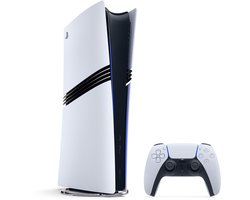
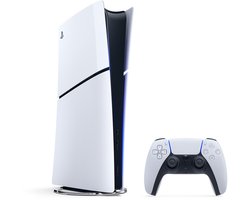
PS5-opslag upgraden
Wil je in 2026 je PS5-opslag uitbreiden? Sony biedt twee eenvoudige manieren om meer opslagruimte toe te voegen. Die gaan we je hieronder uitleggen.
Optie 1: Externe USB-schijven (de digitale zolder)
Externe schijven zijn eenvoudig in gebruik. Je kunt een externe harde schijf of SSD aansluiten met een capaciteit tussen 250GB en 8TB. De schijf moet daarnaast USB 5Gbps of sneller ondersteunen.
Er is wel een belangrijke beperking. PS4-games kunnen rechtstreeks vanaf een externe schijf worden gespeeld, maar PS5-games niet. Die kunnen alleen op de externe schijf worden opgeslagen en moeten eerst terug naar de interne opslag worden verplaatst voordat je ze kunt spelen.
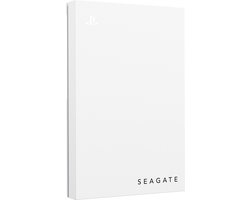
Seagate Game Drive - Externe Harde Schijf - Geschikt voor PS4 en PS5 - 5TB
EUR219
Op voorraad
Optie 2: Interne M.2 SSD's (de permanente upgrade)
Wil je nieuwe games spelen zonder voortdurend bestanden te verplaatsen? Dan heb je een compatibele interne schijf nodig, een zogenaamde M.2 NVMe SSD. Deze schijven lijken op een smalle printplaat en worden volledig in de console weggewerkt.
Gelukkig beschikt elke PS5-versie over deze uitbreidingssleuf, van het originele model tot de PS5 Slim en de PS5 Pro.
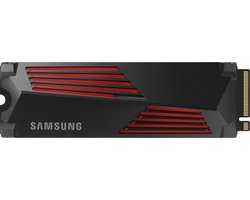
Samsung 990 PRO - Interne SSD met Heatsink - PCIe 4.0 - NVMe M.2 - PS5 Compatibel - (PC Pack) 1 TB
EUR240.74244.99
Op voorraad
De beste PS5 SSD kiezen
Sony stelt duidelijke eisen aan SSD's die in de console worden geplaatst. Let daarom op de volgende specificaties:
- Interface: PCIe Gen4 x4 NVMe.
- Snelheid: Minimaal 5.500 MB/s sequentiële leessnelheid.
- Formaat: Ondersteunt 2230-, 2242-, 2260-, 2280- en 22110-modellen. Het 2280-formaat komt het meest voor.
- Capaciteit: Tot maximaal 8TB. Voor de meeste spelers bieden 1TB- en 2TB-modellen de beste prijs-kwaliteitverhouding.
Belangrijke regel: Je SSD moet voorzien zijn van een heatsink om oververhitting te voorkomen. Samen mogen de SSD en heatsink niet dikker zijn dan 11,25 mm, anders past de schijf mogelijk niet goed in de console.
Populaire PS5 SSD's in 2026
| SSD-model | Beste voor | Geschatte snelheid |
| Samsung 980 Pro | Beste balans tussen prijs en prestaties | Tot 7.000 MB/s |
| Lexar NM790 met heatsink | Budgetvriendelijke keuze | Meer dan 6.500 MB/s |
| Samsung 990 Pro | Premium prestaties | Meer dan 7.400 MB/s |
| WD Black SN850P | Grote opslagcapaciteit, tot 8TB | Snelle SSD compatibel met PS5 |
| Corsair MP600 Pro LPX | Populaire allround keuze | Overtreft de PS5-vereisten |
| Crucial T500 | Snelle SSD voor dagelijks gamen | Overtreft de PS5-vereisten |
| Samsung 990 Evo Plus | Betrouwbare middenklasse keuze | Overtreft de PS5-vereisten |
| Samsung 9100 Pro | High-end prestaties | Overtreft de PS5-vereisten |
| Seagate FireCuda 530 | Sterke gamingprestaties | Overtreft de PS5-vereisten |
| WD Black SN850X | Populaire premium keuze | Ongeveer 6.800 MB/s |
Opmerking: PCIe 5.0 SSD's werken ook in de PS5, maar bieden geen prestatievoordeel ten opzichte van compatibele PCIe 4.0 SSD's.
Een SSD installeren in een PS5
Leren hoe je een SSD in een PS5 installeert is eenvoudiger dan veel spelers denken. Sony heeft de opslaguitbreidingssleuf zo ontworpen dat deze gemakkelijk toegankelijk is. De meeste gebruikers kunnen de upgrade in minder dan tien minuten uitvoeren met slechts een kruiskopschroevendraaier. Zo werkt het:
- Voorbereiding: Schakel de console volledig uit, trek alle kabels los en plaats de PS5 op een vlakke ondergrond. Laat het systeem een paar minuten afkoelen voordat je begint.
- Open de console: Verwijder het buitenste zijpaneel om toegang te krijgen tot het SSD-compartiment. Daar zie je een kleine metalen afdekplaat die met één schroef is bevestigd.
- Toegang tot de sleuf: Verwijder de metalen afdekplaat en zoek de afstandhouder in het SSD-vak. Verplaats deze naar het gat dat overeenkomt met de lengte van je SSD.
- Plaats de SSD: Houd de SSD vast aan de randen en schuif hem onder een hoek van ongeveer 45 graden in de aansluiting. Duw voorzichtig totdat hij vastklikt.
- Alles vastzetten: Druk de SSD omlaag zodat deze op de afstandhouder rust en zet hem vast met de schroef. Plaats vervolgens de metalen afdekplaat terug en klik het zijpaneel weer op de console.
- Formatteren en spelen: Sluit alle kabels opnieuw aan en schakel de console in. De PS5 herkent de nieuwe SSD automatisch en vraagt je om deze te formatteren. Zodra dat proces is voltooid, kun je de schijf gebruiken om games op te slaan en te spelen.
Je hoeft niet langer oude games te verwijderen telkens wanneer er een grote nieuwe release verschijnt. Of je nu kiest voor een externe schijf of een interne SSD, een relatief kleine investering in een PS5-opslagupgrade kan ervoor zorgen dat je console klaar is voor de grootste games van vandaag en de releases van morgen.
Lees ook
Meer weten over de PlayStation 5? Check dan onze hub.
FAQ
- Is het moeilijk om een PS5 SSD te upgraden?
Nee. Het proces is eenvoudig en duurt meestal minder dan tien minuten. Je hebt alleen een compatibele SSD en een kruiskopschroevendraaier nodig. Na installatie detecteert en formatteert de PS5 de nieuwe schijf automatisch. - Vervalt mijn PS5-garantie als ik een SSD installeer?
Nee. Sony ondersteunt opslaguitbreiding officieel via de ingebouwde M.2 SSD-sleuf. Zolang je een compatibele SSD gebruikt en de installatie-instructies van Sony volgt, heeft dit geen invloed op je garantie. - Kan ik games verplaatsen tussen mijn interne SSD en een externe schijf?
Ja. De PS5 maakt het mogelijk om games te verplaatsen tussen de ingebouwde opslag, een geïnstalleerde M.2 SSD en een externe USB-schijf. Dat is handig als je ruimte wilt vrijmaken zonder games volledig te verwijderen.
Populair Nieuws
Liveblog 17 september: Soundtrack van GTA 6 verschijnt fysiek: dit is er bekend

Review Runner: Owen Wilson verrast in een knallende actiekomedie
Spider-Man- en Ninjago-fans willen deze speciale LEGO-actie niet missen
Reminder: Dit weekend kun je deze exclusieve LEGO® Make & Take bouwen in Amsterdam
![metroid-ravenous-special-edition.large[1]](https://r.testifier.nl/Acbs8526SDKI/resizing_type:fill/width:256/height:170/plain/https://s3-newsifier.ams3.digitaloceanspaces.com/xgn.nl/images/2026-09/metroid-ravenous-special-edition-6aa7df5da2e21.jpg@webp)
Wees snel: MediaMarkt gaat los met Metroid Ravenous Special Edition pre-orders

Deze piepkleine Yamaha soundbar heeft iets wat je niet zou verwachten
Laatste Reacties
- Zeker Fallout 76 opstarten dit weekend, keek uit naar deze update.
 Spiral17-09-2026
 - @Jordens7 gefeliciteerd
 Lelystadse17-09-2026
 - Ik ben overtuigd, lijkt me leuke film!! Shanghai Noon en Knights vond ik ook zulke geweldige films destijds! ( hey, dat rijmt! ) .🥳
 JustB17-09-2026
 - Natuurlijk heel slim van deze artiesten.hernieuw17-09-2026
- Diversiteit in een game is altijd fijn, toch maar in de gaten houden stranger than heaven lijkt me wel leuk.Spiral17-09-2026
- Mahjong was een van mijn favoriete minigames in de Yakuza series, blij dat ze het erin houden! 😀JustB17-09-2026
- Ah dit zijn wel echt fijne toevoegingen !johanneslol111116-09-2026
- Mooi cijfer! Wel eens lekker niet zo’n grote map met al die collectibles. Verhaal is altijd mijn prioriteit bij het gamen dus ga deze zeker spelen!JustB16-09-2026
- Mooie review, jammer van die steekjes....hernieuw16-09-2026
- Ik kan niet wachten! Ik heb mijn pre-order staan bij MM :-D
 LenK16-09-2026
Loading